
AI 렌더링은 이제 누구나 한다. 50대, 60대 엔지니어도 쓴다. 더 이상 나만의 무기가 아니다.
다음 단계는 AI 모델링이다. 텍스트로 명령하면 3D 도면이 실시간으로 바뀐다. 그것도 무료로.
이 글에서는 오픈소스 CAD 툴인 FreeCAD에 Claude AI를 연결하는 방법을 단계별로 설명한다.
MCP가 뭔가
MCP(Model Context Protocol)는 AI가 내 컴퓨터의 프로그램을 직접 조작할 수 있게 해주는 프로토콜이다.
쉽게 말하면 AI에게 내 컴퓨터 접근 권한을 주는 것이다.
예를 들어 "숙제 폴더 안에 있는 문서들을 읽고 보고서를 작성해줘" 같은 명령이 가능해진다.
FreeCAD에 MCP를 연결하면 "방열판 만들어줘, 핀 간격 5mm, 높이 40mm"라고 입력하는 것만으로 3D 형상이 바로 생성된다.
전체 구조는 이렇다:
Claude Desktop (채팅창에 명령 입력)
        ↕
    MCP 서버
        ↕
FreeCAD (3D 화면이 실시간으로 바뀜)
준비물
- Windows 10 이상
- FreeCAD 1.0 이상 (중요 — 0.21은 호환 안 됨)
- Claude Desktop
- uv (Python 패키지 실행 도구)
- Git
설치 과정
Step 1 — FreeCAD 1.0 설치
freecad.org/downloads.php 에서 x86_64 installer 다운로드 후 설치.
주의: FreeCAD 0.21 버전은 내장 Python이 구버전이라 MCP 애드온이 동작하지 않는다. 반드시 1.0 이상 설치.
Step 2 — freecad-mcp 애드온 설치
명령 프롬프트(cmd)를 열고 아래 명령 실행:
git clone https://github.com/neka-nat/freecad-mcp.git
클론이 완료되면 애드온 폴더를 FreeCAD Mod 디렉토리에 복사한다.
먼저 Mod 폴더를 생성한다 (없는 경우):
mkdir "C:\Users\[사용자명]\AppData\Roaming\FreeCAD\Mod"
그다음 애드온 복사:
xcopy /E /I "C:\Users\[사용자명]\freecad-mcp\addon\FreeCADMCP" "C:\Users\[사용자명]\AppData\Roaming\FreeCAD\Mod\FreeCADMCP"
AppData 폴더가 안 보이면 탐색기 상단에서 숨김 항목 표시를 체크한다.
Step 3 — Claude Desktop 설치
claude.ai/download 접속 → Windows용 설치 파일 다운로드 → 설치 후 계정 로그인.
Claude Desktop은 웹 브라우저 버전과 별개의 앱이다. MCP 연동은 데스크톱 앱에서만 가능하다.
Step 4 — config 파일 설정
Claude Desktop 실행 후 설정으로 이동한다:
설정 → 데스크톱 앱 → 개발자 → 구성 편집
열린 파일에서 "mcpServers" 항목을 아래와 같이 추가한다:
{
  "preferences": {
    ...기존 내용 유지...
  },
  "mcpServers": {
    "freecad": {
      "command": "uvx",
      "args": ["freecad-mcp"]
    }
  }
}
저장 후 작업 관리자에서 Claude 프로세스를 완전히 종료한 다음 재시작한다.
Step 5 — FreeCAD에서 RPC 서버 시작
- FreeCAD 실행
- 상단 Workbench 드롭다운 → MCP Addon 선택
- 메뉴에서 Start RPC Server 클릭
Step 6 — 연결 확인
Claude Desktop 채팅창 입력창 옆 + 버튼 → 커넥터 에서 freecad 토글이 파란색으로 켜져 있으면 연결 성공이다.
실제로 써보기
기본 명령
연결이 됐으면 채팅창에 바로 입력하면 된다:
FreeCAD에 100x50x30mm 박스를 만들어줘
상면 중앙에 지름 10mm 구멍을 뚫어줘
박스 높이를 50mm로 수정해줘
입력할 때마다 FreeCAD 화면이 실시간으로 바뀐다.
실무 예시 — SiC MOSFET용 방열판 설계
단순한 박스 생성은 사실 그다지 감흥이 없다. 진짜 가치는 실무 형상을 빠르게 잡을 때 나온다.
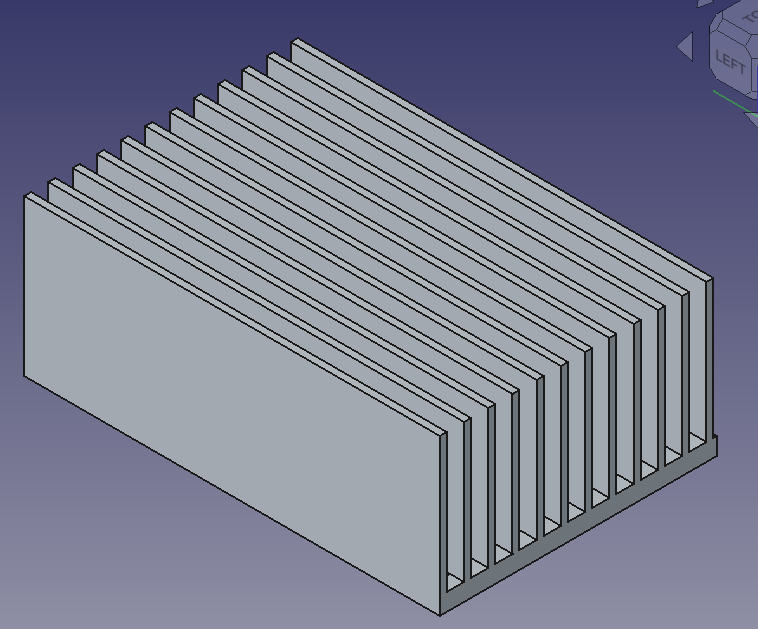
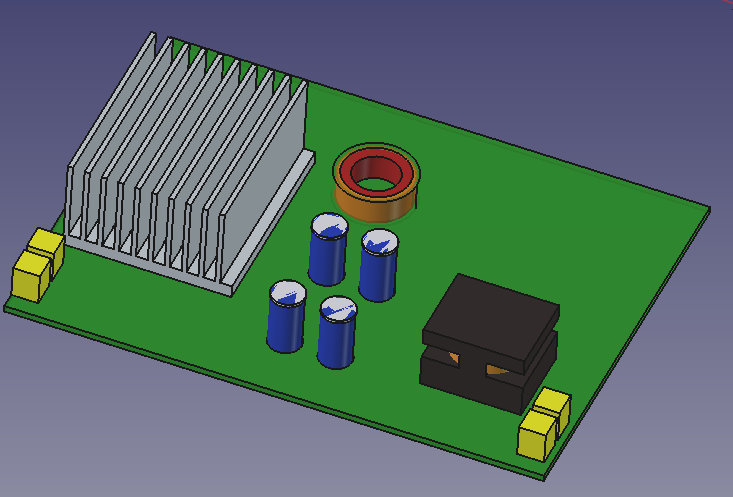
예를 들어 SiC MOSFET 4개를 장착할 방열판을 설계한다고 하자. 보통은 CAD 툴을 열고 스케치를 그리고 치수를 하나씩 입력하는 과정이 필요하다. 하지만 MCP를 쓰면 이렇게 입력하면 된다:
SiC MOSFET 4개를 붙일 방열판을 만들어줘.
- 전체 폭: 80mm
- 전체 길이: 120mm
- 베이스 두께: 5mm
- 핀 높이: 40mm
- 핀 두께: 2mm
- 핀 간격: 5mm
- 나사 구멍: M4, 네 모서리
형상이 바로 생성된다. 마음에 안 들면 대화로 수정한다:
핀 간격을 8mm로 넓혀줘
나사 구멍 위치를 모서리에서 10mm 안쪽으로 옮겨줘
설계 초기에 형상 아이디어를 빠르게 잡고 검토하는 용도로 쓰기에 충분하다. 3개월 배워야 할 CAD 작업을 텍스트 몇 줄로 시작할 수 있다는 게 핵심이다.
현재 수준과 한계
잘 되는 것:
- 기본 솔리드 형상 생성 및 수정
- 치수 변경, 구멍 추가, 패턴 배열
- 방열판, 브라켓, 인클로저 같은 비교적 단순한 실무 형상
아직 부족한 것:
- 복잡한 곡면 형상
- 어셈블리 구속 조건
- 도면 자동 생성
현재는 설계 초기 단계에서 형상을 빠르게 잡는 용도로 쓰는 게 현실적이다. 세부 설계는 여전히 CAD 직접 작업이 필요하다.
마무리
FreeCAD는 무료다. Claude도 무료 플랜으로 시작할 수 있다. 추가 비용 없이 AI 모델링 환경을 구축할 수 있다는 얘기다.
AI 렌더링이 더 이상 차별화 포인트가 아닌 것처럼, 앞으로는 AI 모델링도 기본 소양이 될 것이다. 지금 시작하면 그만큼 앞서 나갈 수 있다.
'AI 일반' 카테고리의 다른 글
| AI가 스스로 '행동'하기 시작했다. AI 에이전트 실제 응용 사례 3선 (0) | 2026.05.08 |
|---|---|
| AI 시대, 인간은 문명의 주체로 남을 수 있을까? (2) | 2026.05.06 |
| [노트북 LM] 슬라이드 15장 제한 뚫는 해킹 명령어! PPT 40장 무한 생성 프롬프트 무료 배포 (0) | 2026.04.15 |
| [노트북 LM] 내 지식의 증폭기, 구글 노트북 LM 완벽 정리 (1) | 2026.03.12 |
| [ AI ] AI 시대, "변호사를 하지 마세요. 특히 청년들은 변호사 꿈도 꾸지 마세요." (3) | 2026.01.09 |