
👉 https://tistory1.daumcdn.net/tistory/8411819/skin/images/voice_typer_260521_2000.html
무엇인가요?
말을 하면 텍스트로 변환해주고, 문장부호(. ? ,)를 자동으로 붙여주는 도구입니다. PPT, 워드, 한글 등에 붙여넣기 해서 사용할 수 있어요.
필요한 것
- Chrome 또는 Edge 브라우저
- 마이크
사용 방법
- 링크 접속
- 마이크 권한 → 허용 (처음 한 번만)
- 녹음 시작 버튼 클릭
- 말하기 → 텍스트가 자동으로 입력됨
- 말이 끝나면 문장부호 자동 삽입
- 복사 버튼 → PPT/워드/한글에 Ctrl+V
화면 분할 팁
음성 타이퍼와 작업 중인 문서를 나란히 놓으면 편리합니다.
- Win + → : 현재 창을 오른쪽 절반으로 이동
- Win + ← : 현재 창을 왼쪽 절반으로 이동
예) 왼쪽에 PPT, 오른쪽에 음성 타이퍼 → 말하고 바로 복사 붙여넣기
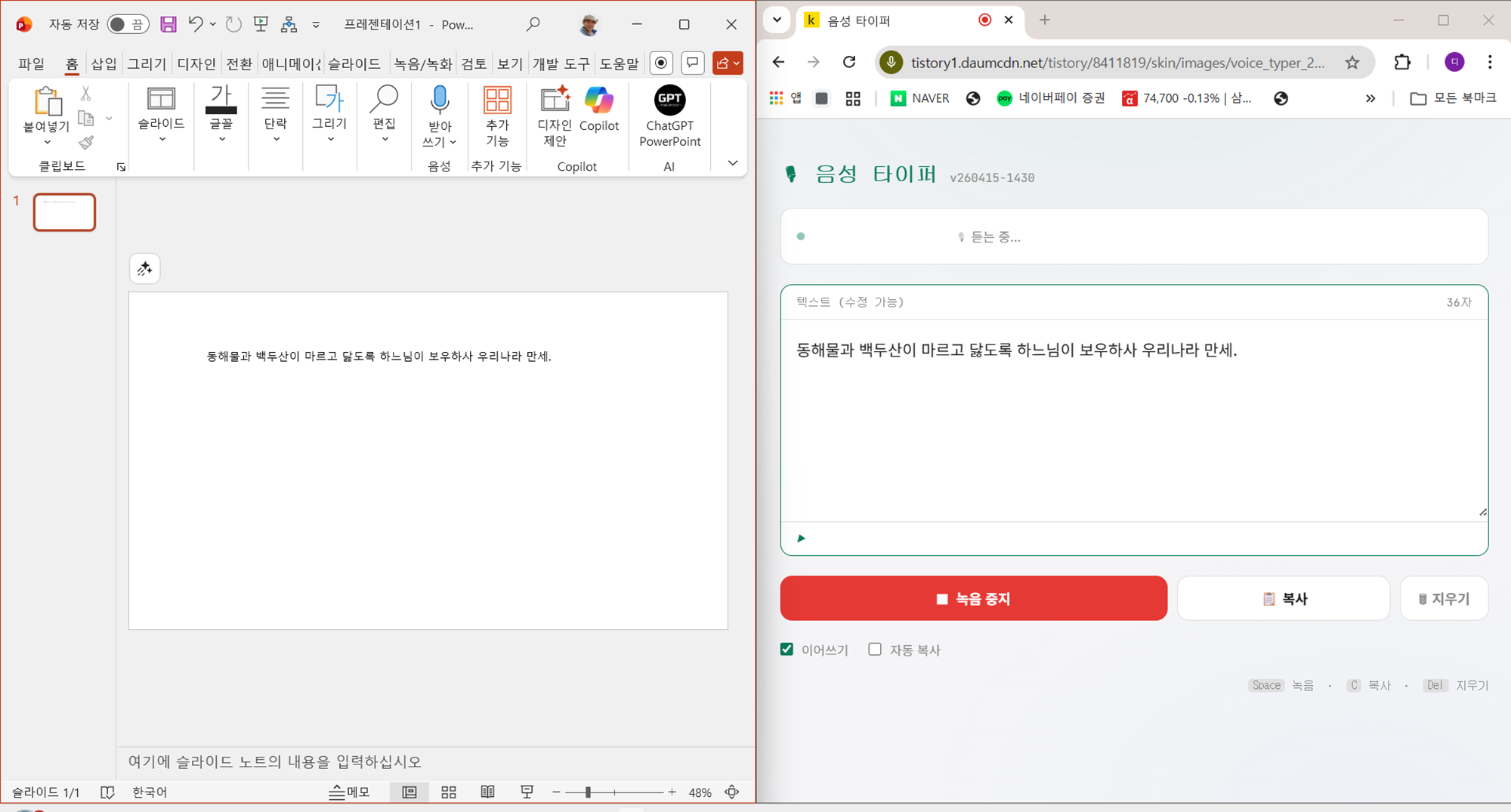
버튼 설명
| 녹음 시작 / 중지 | 마이크 켜기/끄기 |
| 📋 복사 | 텍스트 클립보드에 복사 |
| 🗑 지우기 | 전체 내용 삭제 |
키보드 단축키
| Space | 녹음 시작/중지 |
| C | 복사 |
| Delete | 지우기 |
옵션
- 이어쓰기 — 체크 시 이전 내용 뒤에 계속 추가. 해제 시 매번 새로 시작
- 자동 복사 — 문장부호 교정 완료 시 자동으로 클립보드에 복사
문장부호 규칙
- 왔니, 어디, 누구, 나요 등으로 끝나면 → ?
- 그 외 → .
- 근데, 그리고, 하지만 등 접속사 앞 → ,
주의사항
- Brave / Internet Explorer 불가, Chrome / Edge 전용
'AI와 코딩' 카테고리의 다른 글
| AI 시대, 개발자들이 클로드를 선택하는 이유 (0) | 2026.05.10 |
|---|---|
| [동영상 추천] Claude Code 토큰 비용 절감 완벽 설명서 (0) | 2026.04.24 |
| [파이선 코드 공유] PowerPoint → FreeCAD 3D 변환 도구 (0) | 2025.12.03 |
| [파이선 코드 공유] PPT를 이용한 그래프 데이터 추출(그래프 디지타이저) (0) | 2025.12.02 |
| [HTML 코드 공유] SmartCompare - 웹 기반 줄 단위 파일 비교 & 편집 도구 (0) | 2025.12.01 |