
👉 SmartCompare 실행 / 다운로드
위 코드를 '다른 이름으로 링크 저장...'을 눌러서 사용자 PC의 바탕화면에 내려 받아서 사용해도 되고, 위 코드 링크를 눌러 실행해도 됩니다. 이 경우 사용자 파일은 사용자의 PC에서만 실행되며, 어떤 외부 서버로도 전송되지 않으므로 보안문제는 안심해도 됩니다.
소개
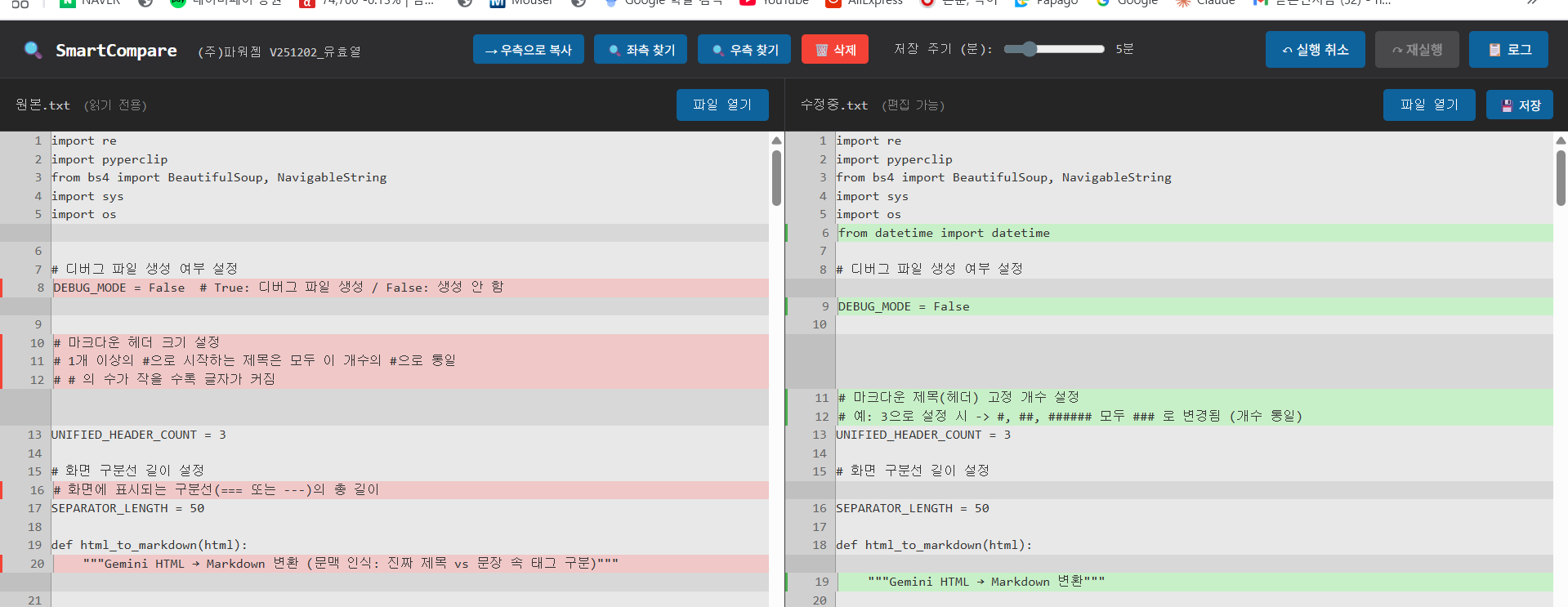
SmartCompare는 설치 없이 웹 브라우저에서 바로 실행되는 줄단위 텍스트 비교·편집 도구입니다.
HTML 파일 하나로 동작하며, 외부 서버 연결 없이 완전히 로컬에서 실행됩니다.
UltraCompare의 화면 배치를 참고하여 양쪽 두 파일을 나란히 비교하는 구조를 갖추고 있으며,
VSCode의 Diff Viewer처럼 직관적인 차이 표시 기능을 제공합니다.
하지만 일반 에디터가 아니라, 줄 단위의 비교·복구·정리 작업에 특화된 도구라는 점이 가장 큰 특징입니다.
제작 취지
일반적인 파일 비교 도구들은 다음과 같은 문제점이 있습니다:
- UltraCompare, BeyondCompare 등 유명 도구들은 대부분 유료이며 설치가 필요함
- 기능이 지나치게 많아 버전 관리나 간단한 라인 비교·수정만 필요한 사용자에게는 과함
- 일반 에디터처럼 글자 단위 편집이 가능해, 원본을 실수로 잘못 수정하는 실수가 발생하기 쉬움
SmartCompare는 이러한 문제를 해결하기 위해 만들어졌습니다.
설계 철학
- 줄단위 버전 관리 중심
두 파일에서 "어떤 줄이 바뀌었는지"를 파악하며 수정해야 하는 작업에 최적화되어 있습니다. - 원본 보호
좌측 파일은 항상 읽기 전용이며, 실수로 편집되는 일이 없습니다. - 안전한 편집 방식
- 좌측 원본에서 정상 라인을 우측으로 복사
- 우측에서 잘못된 라인을 삭제
- 우측 파일은 복사 후 직접 편집 가능 (줄 단위)세 가지 안전한 방식을 제공하여 실수 발생 가능성을 최소화했습니다.
- 가볍고 즉시 실행 가능
- 설치 필요 없음
- 브라우저만 있으면 바로 실행
- 인터넷 연결 없이 오프라인에서도 동작
- 무료·오픈소스
누구나 검증 가능하고, 수정·배포가 자유로운 MIT 라이선스입니다.핵심 기능 - 주요 기능
- 두 파일의 차이점을 색상으로 시각화하는 Diff 기능
- 좌측(원본)은 읽기 전용, 우측은 편집 가능
- 좌측 → 우측 라인 복사 (한 줄 또는 여러 줄)
- 우측 라인 삭제
- 우측 라인 직접 편집 (복사 후 활성화)
- 대소문자·정규식 지원 찾기 기능
- 자동 저장 기능 (1~20분 주기 설정 가능)
변경이 있을 때만 타임스탬프 파일로 자동 백업 - Undo / Redo (최대 50단계)
- 양쪽 스크롤 동기화
- 디버그 로그 확인 기능
- 편의 기능
- Ctrl+S : 저장
- Ctrl+Z / Ctrl+Y : 실행 취소·재실행
- Ctrl+F : 검색
- Ctrl+클릭 : 다중 선택
- Shift+클릭 : 범위 선택
실행 방법 1: HTML 파일 다운로드 후 실행 (권장)
- SmartCompare.html 파일을 다운로드
- 브라우저에 드래그하거나 더블클릭하여 실행
- 즉시 사용 가능
실행 방법 2: 링크로 바로 실행
- 제공된 링크 클릭
- 별도 설치 없이 즉시 실행
모든 기능은 로컬에서만 동작하며, 파일이 서버로 전송되지 않습니다.
파일 비교
- 좌측 패널에서 원본 파일 선택 (파일 열기 버튼)
- 우측 패널에서 수정 대상 파일 선택 (파일 열기 버튼)
- 파일이 로드되면 자동으로 Diff 결과가 표시됩니다.2. 색상 의미
- 🟢 녹색 : 우측에만 존재 → 추가된 라인
- 🔴 빨강 : 좌측에만 존재 → 삭제된 라인
- 🟡 노랑 : 동일 위치지만 내용 다름 → 변경된 라인
- ⚪ 흰색 : 동일한 라인
- 3. 줄 선택 방법
- 단일 클릭 : 줄 번호 클릭
- Ctrl + 클릭 : 여러 줄 선택 (다중 선택)
- Shift + 클릭 : 범위 선택
- 4. 줄단위 편집 (핵심)
SmartCompare는 줄 단위 편집기입니다.
가능한 작업
- 좌측 라인을 선택 후 "→ 우측으로 복사" 버튼 클릭
- 우측 라인을 선택 후 "🗑️ 삭제" 버튼 클릭
- 우측 라인을 직접 클릭하여 텍스트 편집 (복사 후 활성화)
- 여러 줄 동시 복사·삭제
편집 방식
- 우측 파일은 초기에는 보호 상태입니다
- 좌측에서 한 번이라도 복사를 하면 우측 파일이 편집 가능 상태로 변경됩니다
- 편집 가능 상태에서는 각 줄을 클릭하여 직접 텍스트를 수정할 수 있습니다
- Enter 키는 차단되어 있어 줄 추가는 불가능합니다 (줄 단위 편집 유지)
불가능한 작업
- Enter를 눌러 새로운 줄 추가
- 줄 순서 변경수동 저장 (Ctrl+S)
- 파일 저장
- 현재 우측 편집본을 브라우저 다운로드 방식으로 저장
- 원본 파일명으로 다운로드 폴더에 저장됩니다
- 양쪽 파일 원본은 수정되지 않습니다
- 자동 저장
- 상단 헤더에서 자동 저장 주기 설정 (1~20분)
- 지정한 시간마다 변경 여부를 확인
- 변경된 경우에만 타임스탬프 파일명으로 자동 백업
- 저장 위치: 브라우저의 다운로드 폴더
파일명 형식
- 수동 저장:
원본파일명.확장자 - 자동 저장:
원본파일명_MMDD_HHMM.확장자
예시
    config.json (수동 저장)
    config\_1202\_1430.json (자동 저장)
    config\_1202\_1435.json (자동 저장)
저장 팁
- 브라우저 설정 → 다운로드 → '다운로드 전에 파일의 저장 위치 확인'을 끄면 다운로드 확인 창이 뜨지 않아 편리합니다
- 찾기 기능
- Ctrl+F 또는 상단 🔍 찾기 버튼 클릭
- 좌측 또는 우측 파일에서 검색 가능
- 대소문자 구분, 단어 전체 일치 옵션 지원
- 찾은 결과를 강조 표시하고 이전/다음 버튼으로 이동
- 바꾸기 기능은 없음 (줄 단위 복사/삭제로 정리)
- 실행 취소 / 재실행
- Undo (Ctrl+Z) : 최근 작업 취소
- Redo (Ctrl+Y) : 취소한 작업 재실행
- 최대 50단계까지 기록
- 주의사항
- F5 새로고침 시 미저장 변경 내용은 모두 사라집니다
자동 백업이 활성화되어 있어도 마지막 백업 이후의 변경사항은 손실될 수 있으므로
중요한 작업 후에는 Ctrl+S로 수동 저장을 권장합니다. - 원본 파일은 절대 변경되지 않습니다
좌측, 우측 모두 브라우저에서만 로드되며 원본은 그대로 유지됩니다. - 서버 전송 없음
모든 작업은 브라우저 내에서만 처리되며 외부로 데이터가 전송되지 않습니다. - 브라우저 호환성
Chrome, Edge, Firefox 등 모던 브라우저에서 정상 작동합니다. - SmartCompare가 적합한 작업
이런 작업에 최적
- 설정 파일 버전 비교 및 복구
- 로그 파일 비교
- 코드 파일의 특정 라인 비교·수정
- 문서 버전 관리
- 데이터 파일 정리 (CSV, JSON, XML 등)
이런 작업에는 부적합
- 대용량 파일 비교 (수만 줄 이상)
- 복잡한 코드 리팩토링
- 줄 순서를 자유롭게 변경해야 하는 작업
- 일반 텍스트 에디터가 필요한 작업라이선스
버전 정보
현재 버전: V251202_유효열
기술 스택
- 순수 HTML5
- 순수 JavaScript (ES6+)
- CSS3
- 외부 라이브러리 없음
- Myers Diff 알고리즘 구현개발자 노트
SmartCompare는 "실수 없이 안전하게 파일을 비교·수정"하는 것을 최우선 목표로 설계되었습니다.
일반 에디터의 강력한 편집 기능 대신, 제한적이지만 명확하고 안전한 줄 단위 작업에 집중했습니다.
복잡한 기능보다는 직관성과 실수 방지에 초점을 맞췄으며,
누구나 쉽게 사용할 수 있도록 UI/UX를 단순하게 유지했습니다.
'AI와 코딩' 카테고리의 다른 글
| [동영상 추천] Claude Code 토큰 비용 절감 완벽 설명서 (0) | 2026.04.24 |
|---|---|
| [HTML 코드 공유] 음성 타자기 (0) | 2026.04.15 |
| [파이선 코드 공유] PowerPoint → FreeCAD 3D 변환 도구 (0) | 2025.12.03 |
| [파이선 코드 공유] PPT를 이용한 그래프 데이터 추출(그래프 디지타이저) (0) | 2025.12.02 |
| [ AI ] AI 시대, 엔지니어라면 반드시 Python을 배워야 하는 이유 (5) | 2025.11.29 |