
👉깃 허브 파이선 코드 링크
기술 보고서나 연구자료에는 종종 원본 데이터가 없는 그래프가 포함됩니다.
축 범위만 알 수 있다면 그래프를 다시 데이터로 복원할 수 있지만, 이를 손으로 일일이 읽어내는 일은 매우 번거롭습니다.
이 문제를 해결하기 위해 PPT 슬라이드에서 그래프 이미지를 불러와, 사용자가 지정한 축 범위에 따라 자동으로 x–y 좌표를 추출하는 도구를 만들었습니다.
이 도구는 드래그 앤드 드롭 방식으로 바로 실행되며, PPT에서 간단한 준비만 해두면 곡선을 본래 데이터로 되살릴 수 있습니다.
기본 작동 방식
도구는 PPT 파일(.pptx)의 첫 번째 슬라이드만 처리합니다.
따라서 슬라이드 2장부터는 참고자료, 메모, 계산식, 비교 그림 등을 자유롭게 넣어도 무방합니다.
첫 번째 슬라이드는 다음 요소들로 구성되어야 합니다:
- 그래프 이미지(사용자가 불러오는 그림)
- 좌표 보정용 사각형(빈 사각형) – x·y 범위를 맞추는 기준
- 곡선을 따라 그린 세로선(화살표 형태)
- 축 범위 텍스트 상자
- 그래프 제목 텍스트(슬라이드 맨 위)
이 다섯 요소를 통해 PPT 화면의 좌표를 실제 x–y 좌표로 변환합니다.
PPT에서 준비해야 하는 것
도구는 PPT 파일만 받아 처리합니다.
사용 전 아래 순서로 슬라이드를 구성하세요.

1. 그래프 이미지를 PPT에 붙여넣기
분석할 그래프를 그림으로 붙여넣습니다.
그림을 잘못 움직여도 작업이 흐트러지지 않도록 아래 절차를 권장합니다:
- 그림 → 우클릭 → 개체 서식 → 잠금 설정
- 그래프 이미지는 잠금 기능을 켜두면 나중에 그 위에 세로선을 그릴 때 편리합니다.
2. 좌표 보정용 ‘빈 사각형’ 그리기
도구가 그래프의 실제 범위를 인식하려면,
그래프가 차지하는 x–y 축 영역을 사각형으로 직접 그려 표시(위 그림에서 녹색 사각형)해야 합니다.
- 사각형은 그래프의 실제 표시 범위를 정확히 감싸도록 조절
- 이 사각형의 위치·가로·세로 길이가 좌표 보정의 기준이 됩니다
- 슬라이드 안에 여러 사각형이 있을 경우 첫 번째 사각형만 기준으로 사용
팁 – 눈금 0.1cm 사용:
PPT의 안내선 및 눈금을 0.1cm 단위로 설정하면
축영역을 정밀하게 맞출 수 있어 매우 편합니다.
3. 슬라이드 맨 아래에 좌표 범위 적기
아래와 같은 형식을 자유롭게 적어두면 도구가 자동으로 읽습니다:
x_min=log10(1000)
x_max=log10(30000)
y_min=100
y_max=150- 줄바꿈·띄어쓰기·특수문자 관계 없음
- log10() 표현 가능
- 값이 없거나 인식 못 할 경우 기본값 사용
4. 곡선을 따라 세로선(화살표) 여러 개 그리기
도구는 가로폭이 0인 세로선만 인식하여 좌표점으로 사용합니다.
- 곡선을 따라 여러 개 배치할수록 정확도 상승
- 세로선 하나 = 좌표 하나
- 그룹 안에 넣어도 자동 탐색
핵심은 “곡선의 위치를 따라 세로선을 꽂는 방식”입니다.
5. 슬라이드 가장 위 텍스트는 ‘그래프 제목’
도구는 슬라이드에서 y값이 가장 작은 텍스트(제일 위의 글씨)를 자동으로 찾아 그래프 제목으로 사용합니다.
실행 방법 (드래그 앤드 드롭)
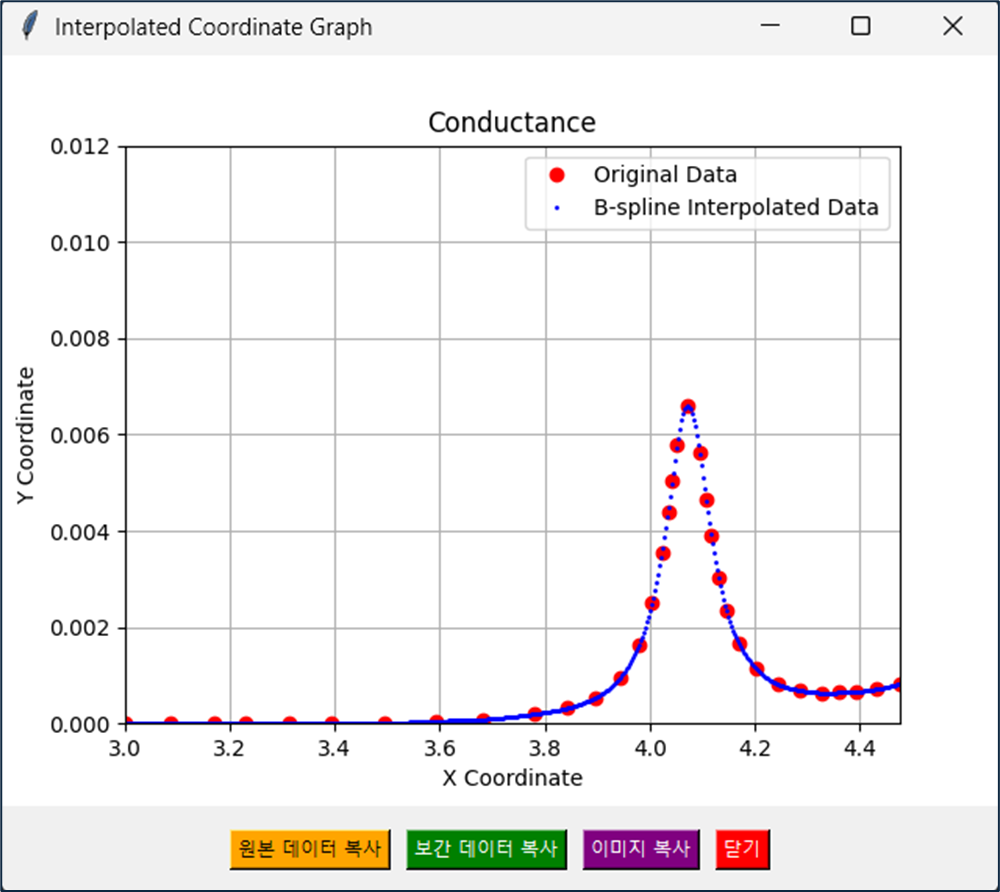
이 프로그램은 매우 간단합니다.
ppt_digitatizer_logx8.py파일을 실행- PPTX 파일을 창 위로 끌어다 놓기(드래그 앤드 드롭)
- 자동 처리 시작 → 그래프 창 표시
그래프 창에서는 다음 기능을 사용할 수 있습니다:
- 원본 좌표 복사
- 보간된 좌표 복사
- 그래프 이미지 복사
- 닫기
변환 결과 검증 방법 (가장 중요한 팁)
좌표 추출 후 결과가 제대로 변환됐는지 확인하는 가장 확실한 방법은 다음 절차입니다:
- Tk 창에서 나온 그래프 이미지를 그림으로 복사
- 다시 PPT에 그림 붙여넣기
- 그림 → 색 → 투명도 조절(투명 그림 설정)
- 원본 그래프 위에 겹쳐 보기
두 그림이 정확히 포개지면 좌표 변환이 제대로 된 것입니다.
곡선의 미세한 휘어짐까지 일치하면 성공입니다.
여러 슬라이드를 사용하는 방법
도구는 항상 첫 번째 슬라이드만 처리합니다.
- 첫 번째 슬라이드: 분석용 구조(사각형, 세로선, 범위, 제목, 그래프)
- 두 번째 슬라이드 이후:
- 참고자료
- 원본 PDF에서 복사한 페이지
- 계산 과정
- 그림 비교
- 기존 그래프 스크린샷
등을 자유롭게 넣어도 됩니다.
이 방식이 작업 흐름을 가장 깔끔하게 유지합니다.
마무리
이 도구는 PPT 자체를 그래프 디지타이저 환경으로 바꾸는 방식입니다.
오프라인 보고서, 오래된 논문, PDF에서 떼낸 그림, 스캐너로 읽은 그래프 등 어떤 형태의 자료도 PPT에서 좌표화할 수 있습니다.
주요 장점은 다음과 같습니다.
- 드래그 앤드 드롭 방식의 즉시 실행
- PPT 기반이므로 누구나 손쉽게 편집 가능
- x·y 축 범위만 지정하면 자동 보정
- 선형 / 로그 축 지원
- 좌표·이미지 복사 기능 포함
'AI와 코딩' 카테고리의 다른 글
| [동영상 추천] Claude Code 토큰 비용 절감 완벽 설명서 (0) | 2026.04.24 |
|---|---|
| [HTML 코드 공유] 음성 타자기 (0) | 2026.04.15 |
| [파이선 코드 공유] PowerPoint → FreeCAD 3D 변환 도구 (0) | 2025.12.03 |
| [HTML 코드 공유] SmartCompare - 웹 기반 줄 단위 파일 비교 & 편집 도구 (0) | 2025.12.01 |
| [ AI ] AI 시대, 엔지니어라면 반드시 Python을 배워야 하는 이유 (5) | 2025.11.29 |